 Colormeow
3 bước làm mờ ảnh trên PowerPoint
 Yến Nhi
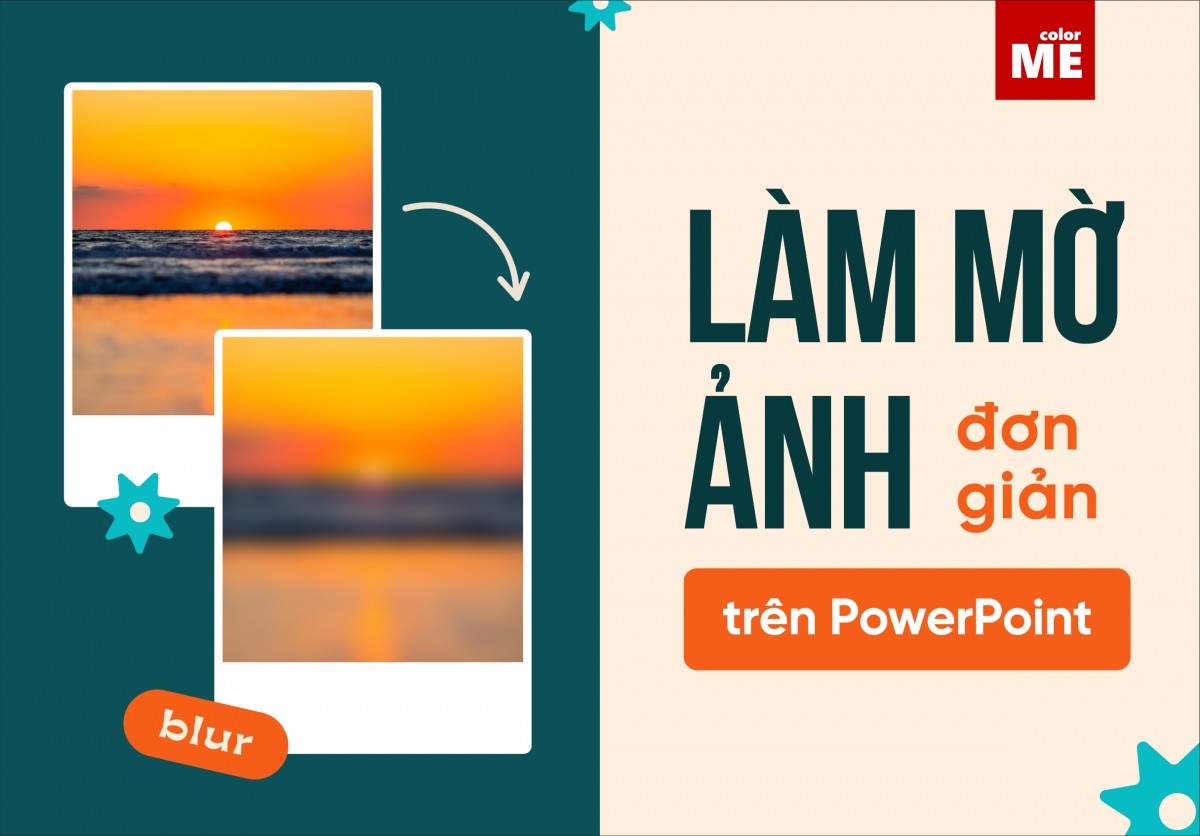
Nếu hình nền của bạn có khả năng kéo theo sự chú ý không cần thiết hoặc bạn cần làm mờ một phần của hình ảnh có chứa thông tin nhạy cảm, bạn có thể làm như vậy trực tiếp trong PowerPoint. Theo chân colorME để tìm hiểu nhé!
- 10 kỹ năng mềm mọi UI/ UX designer đều nên biết (phần 2)
- Tạo hiệu ứng chạy chữ trong Powerpoint 2013 với 5 bước đơn giản
- Hiệu ứng Flare trong nhiếp ảnh
- Những lỗi cơ bản trong thiết kế newbie dễ mắc phải và cách khắc phục
- Top 10 Phần mềm chỉnh sửa Video chuyên nghiệp nhất hiện nay
- TOP 5 cách sắp xếp bố cục trong video editor nhất định phải biết!
Bước 1:
Mở PowerPoint lên thôi nào! Sau đó ta vào mục Design, nhìn về phía góc màn hình bên phải phía trên và click chọn Format Background nhé.

Bước 2:
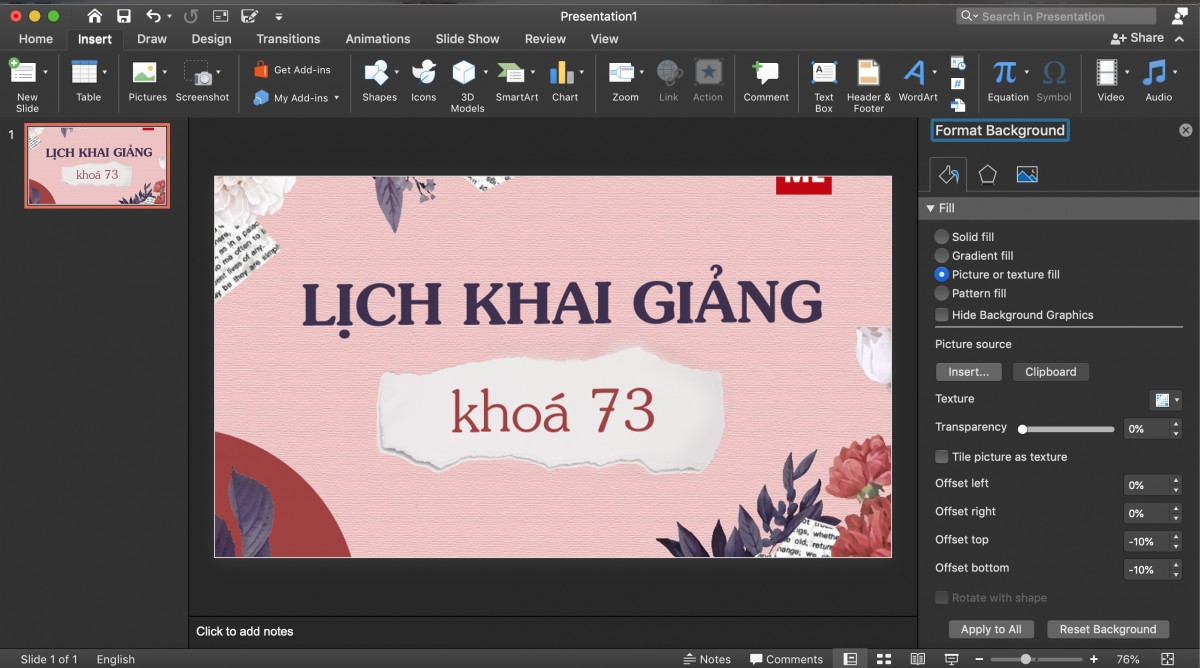
Vẫn là góc màn hình bên phải nhưng ở giữa, giao diện Format Background xuất hiện! Giờ ta chọn FILL, sau đó chọn Picture or texture fill, tiếp tục click vào File và cuối cùng chọn một ảnh để chèn vào slide.
Bước 3:
Vẫn ở giao diện Format Background, ngay tại mục Transparency chỉ cần điều chỉnh thanh ngang bên cạnh là có thể điều chỉnh độ mờ của hình ảnh theo ý rồi đó.
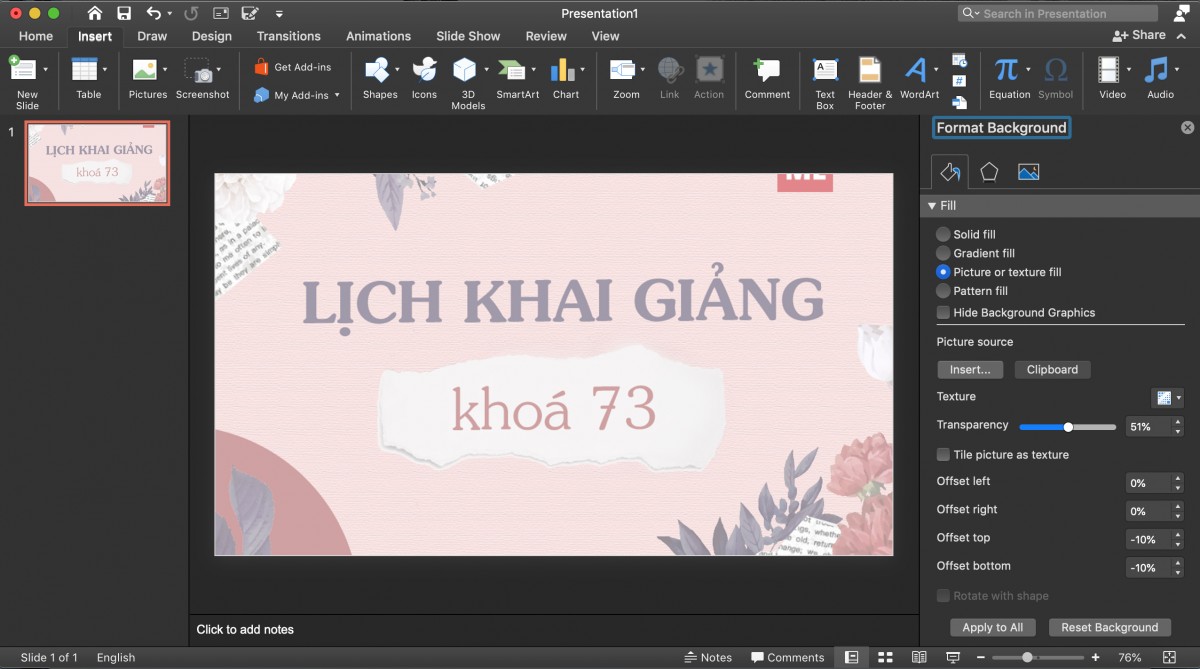
Như vậy là đã hoàn thành rồi đó! Chúc các bạn thành công nhé. Nhớ thường xuyên ghé thăm blog của colorME vì chúng mình sẽ còn quay lại với rất nhiều bài viết thú vị khác.