 Colormeow
Cách copy Slide dễ dàng không gặp lỗi
 Huy Minh

Hàng ngày chúng ta vẫn hay sử dụng các tổ hợp phím quen thuộc để thực hiện lệnh Copy (Ctrl + C) và Paste (Ctrl+ V). Nhưng đôi lúc, khi chúng ta thực hiện các thao tác này trên PowerPoint để copy slide thi thoảng lại gặp những lỗi không như ý muốn. Trong bài viết dưới đây, ColorME sẽ hướng dẫn bạn cách copy Slide mà không xảy ra lỗi.
- Cách Sử Dụng Màu Sắc Hiệu Quả Trong Digital Painting
- Top 5 loại chuột đồ họa dành cho designer (Năm 2021)
- Figma là gì? Tại sao Figma được yêu thích trong thiết kế UI UX?
- Quỳnh Anh Shyn biến MV "Girl Phố" trở thành một “Lookbook di động”
- Adobe thâu tóm Topaz Labs: Người dùng được hưởng thêm lợi gì?
- Cách học thiết kế đồ hoạ hiệu quả nhất
1. Copy và paste các slide trong một file PowerPoint.
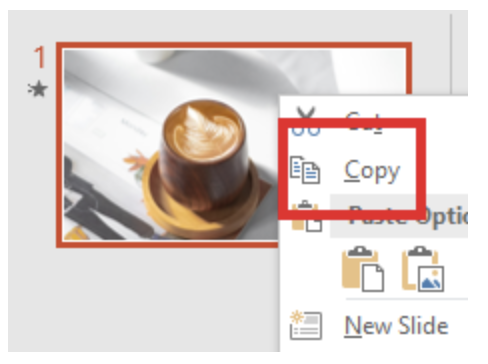
Bước 1: Mở một file PowerPoint. Sau đó chọn slide cần copy, click chuột phải chọn lệnh Copy.
Bước 2: Di chuyển tới vị trí slide mà bạn muốn đặt slide vừa copy ở trên, click chuột phải chọn lệnh Paste.
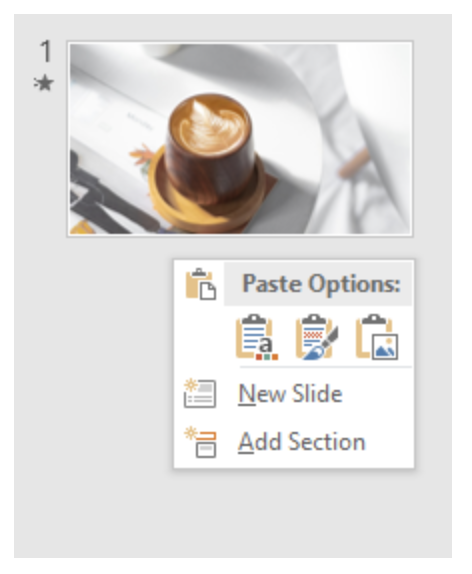
Sau khi nhấp phải chúng ta sẽ có 3 lệnh để lựa chọn:
Use Destination Theme: Sử dụng theme tại vị trí Paste Slide
Keep Source Formatting: Giữ nguyên định dạng gốc
Picture: Biến phần đã copy thành ảnh
2. Sao chép và dán các slide sang PowerPoint khác.
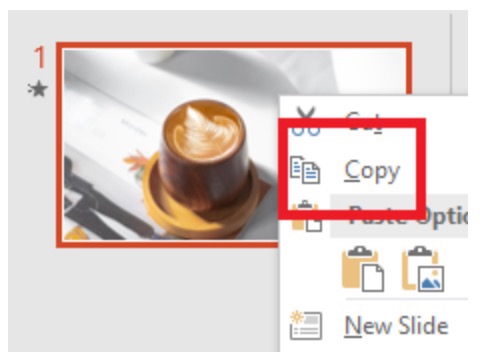
Bước 1: Chọn slide cần sao chép. Sau đó click chuột phải vào slide và nhấn lệnh Copy.
Bước 2: Mở một file PowerPoint cần chèn slide. Chọn vị trí cần đặt slide sau đó click chuột phải rồi chọn lệnh Paste.
3. Nhân đôi slide hiện tại
Bước 1: Chọn slide cần nhân. Sau đó click chuột phải vào slide và nhấn lệnh Duplicate Slide.
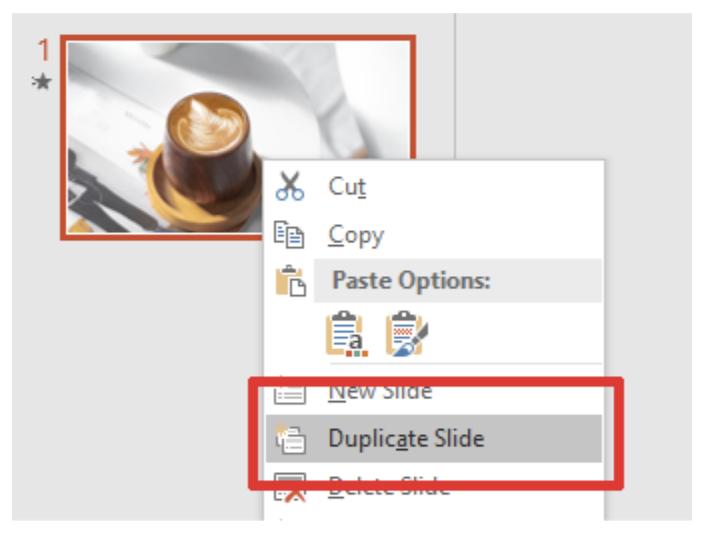
Bước 2: Sau đó PowerPoint sẽ nhân đôi slide của bạn, kèm với tất cả các nội dung có trong slide, kể cả các Effects, Transitions. Việc còn lại chỉ là chỉnh sửa slide theo ý muốn của mình.
Lời kết
Hy vọng bài viết này giúp ích được cho bạn trong việc thiết kế slide trong Powerpoint. Nếu bạn quan tâm nhiều hơn về phần mềm Microsoft Powerpoint để phục vụ cho học tập, công việc hay sở thích, và đang cần một lộ trình học Powerpoint bài bản, mang tính thực tiễn cao, hãy khám phá ngay Khoá học Powerpoint cơ bản cho người mới bắt đầu tại ColorME và cũng đừng quên tham khảo cả các khóa học online tại Color Me nhé!