 Colormeow
Cách tạo hiệu ứng giọng nói qua điện thoại trong Adobe Premiere
 Việt Hùng

Không khó để chúng ta bắt gặp được những cảnh phim có hai nhân vật trò chuyện với nhau qua điện thoại, và ở một số thời điểm, ta có thể nghe được giọng nói của một trong hai người bị thay đổi. Để làm được hiệu ứng đó, tưởng không dễ mà lại dễ không tưởng. Chỉ với Adobe Premiere, bạn có thể biến giọng nói bình thường của một người thành giọng nói qua điện thoại đấy. Hãy cùng colorME tìm hiểu cách làm đó qua bài viết này nhé.
- Wacom là gì? Tại sao lựa chọn Wacom phù hợp lại quan trọng? Cách lựa chọn Wacom phù hợp khi học Digital Painting
- 3 thông số điều chỉnh ánh sáng những “tân binh” chơi ảnh cần biết
- Photoshop Bị Lỗi Màu và những cách khắc phục nhanh gọn
- Post Production là gì? Post Production trong Video, nhiếp ảnh, âm nhạc khác nhau thế nào?
- Keyframe là gì? Tầm quan trọng của Keyframe trong sản xuất Video
- Cách khắc phục lỗi Scratch disk are full trong Photoshop
Bước 1:
Xác định chính xác những phân cảnh mà xuất hiện giọng nói của nhân vật qua điện thoại. Dùng công cụ “Razor Tool” để chia ra những đoạn timeline cần sử dụng hiệu ứng trên.
https://media2.giphy.com/media/Gu9UMhgcJ5q2nAaMlA/giphy.gif
Mẹo: Bạn có thể ấn phím tắt là C để chuyển sang công cụ Razor Tool
Bước 2:
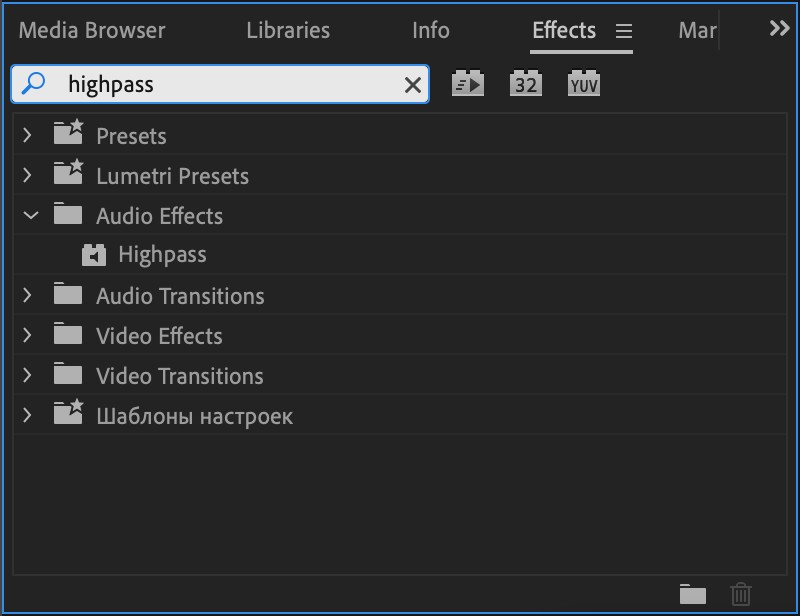
Chọn mục Effects ở ô làm việc phía dưới bên trái và tìm hiệu ứng “Highpass” (thuộc thư mục Audio Effects)
Bước 3:
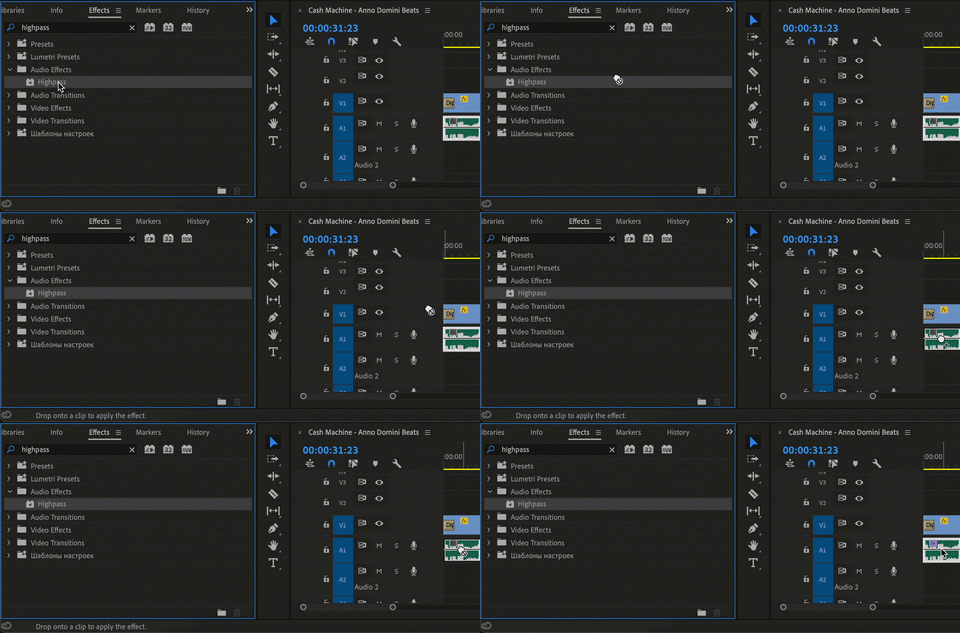
Nhấn và giữ mục “Highpass” rồi kéo vào phần timeline cần sử dụng
https://media.giphy.com/media/kcvjwa2p435O7YdtOK/giphy.gif
Mẹo: Nếu bạn thấy chữ “fx” trong ô vuông nhỏ trên timeline chuyển từ màu xám thành màu tím thì lúc đó hiệu ứng đã được thêm vào rồi đấy
Bước 4:
Nhấn đúp vào phần timeline và chuyển qua phần “Effect Controls” ở góc trên bên trái. Tại đây sẽ xuất hiện mục “Cutoff”. Điều chỉnh thông số ở phần này sẽ cho bạn những kết quả khác nhau khi sử dụng hiệu ứng. Nhưng “thông số vàng” cho hầu hết mọi trường hợp sẽ là 700,0 Hz nhé. Ngoài ra bạn cũng có thể tự điều chỉnh sao cho phù hợp với từng hoàn cảnh hay mục đích khác nhau.
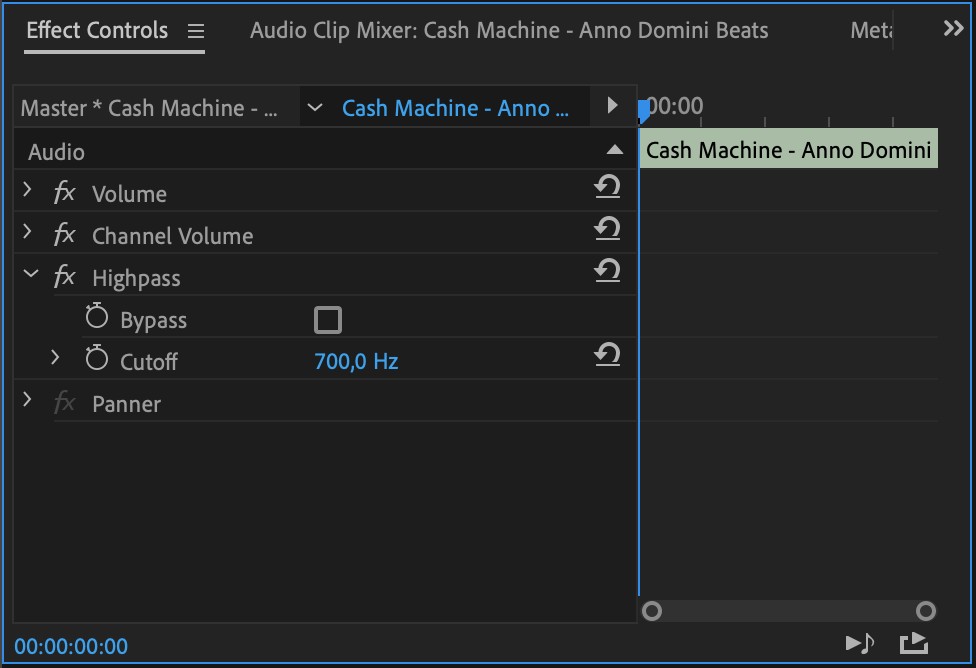
Mẹo: Đừng kéo thông số Cutoff quá lớn vì nó có thể gây khó chịu người xem đấy
VẬY THÔI!
Rất nhanh và rất đơn giản! Không cần dùng bất kỳ ứng dụng hay phần mềm nào khác để biến hóa giọng nói như mong muốn. Vậy còn chần chừ gì nữa mà không mở ngay Adobe Premiere ra và “luyện tay” với hiệu ứng này tí nhỉ?
Còn nếu bạn muốn biết thêm các mẹo khác giúp cho việc xử lý video của mình trở nên nhanh chóng và thuận tiện hơn thì hãy tham khảo khóa học Premiere tại colorME nhé!