 Colormeow
Trang chủ
→
Blog
→
Hỗ trợ học viên
6
Hướng dẫn phân quyền cho teamviewer trên MAC (MacOS, Macbook, iMac)
 Việt Hùng

Hướng dẫn phân quyền cho teamviewer trên MAC (MacOS, Macbook, iMac)
- Ngược dòng lịch sử
- 5 bộ phim Netflix truyền cảm hứng cho Designer
- Thiên Địa Nhân Tarot - Bộ Tarot mang đậm nét văn hóa Việt
- Nắm được những bí thuật này, bạn sẽ học design hiệu quả hơn
- Animation là gì? Tìm hiểu những công cụ và kỹ thuật đằng sau mỗi bộ phim hoạt hình
- Các thương hiệu đồng loạt kể câu chuyện Tết 2026 của riêng mình qua những thiết kế ấn tượng
Sau đây là hướng dẫn cách để phân quyền cho teamviewer trên MAC (MacOS, Macbook, iMac)
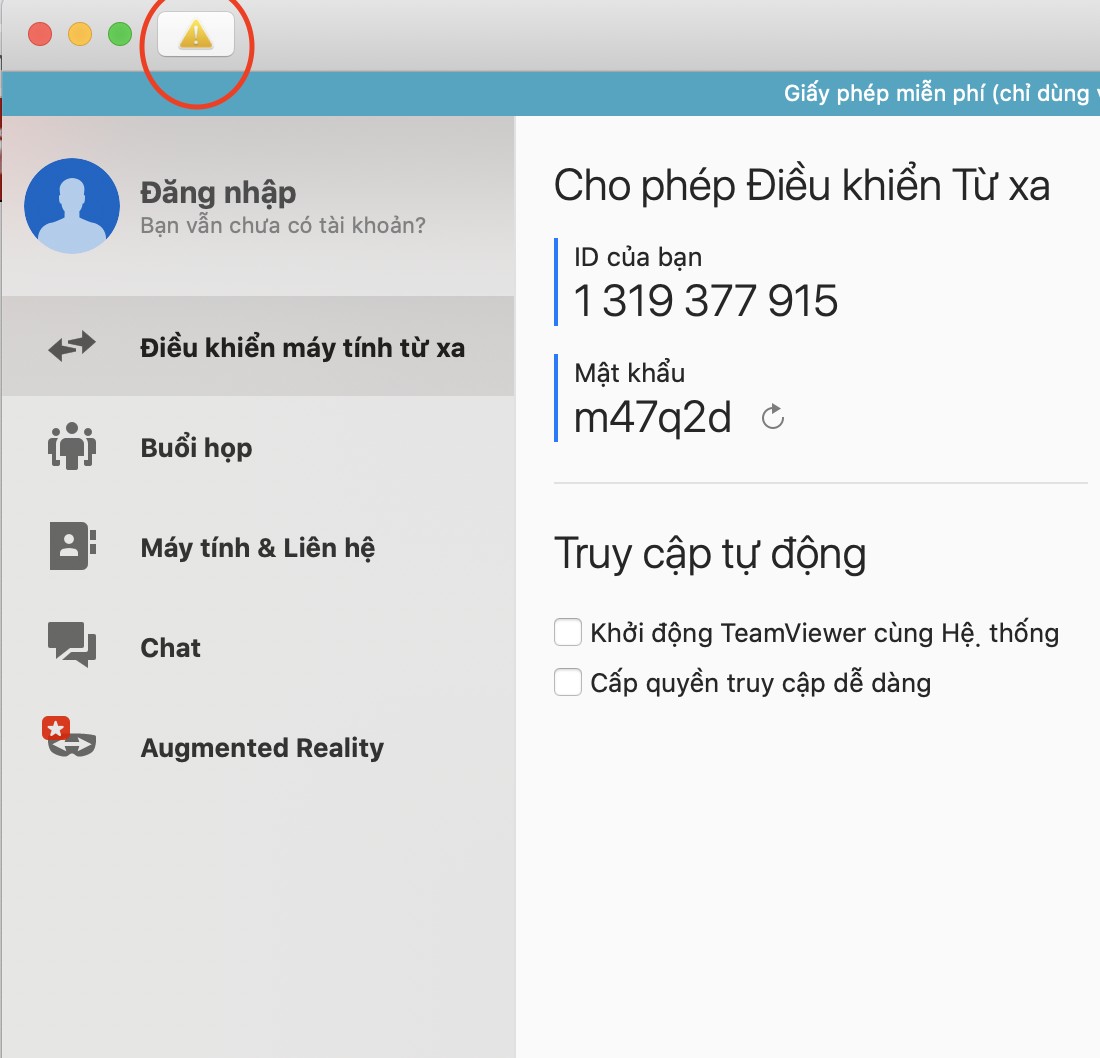
Bước 1: Bật teamviewer, chọn vào nút tam giác màu vàng ở góc trên bên trái của phần mềm teamviewer
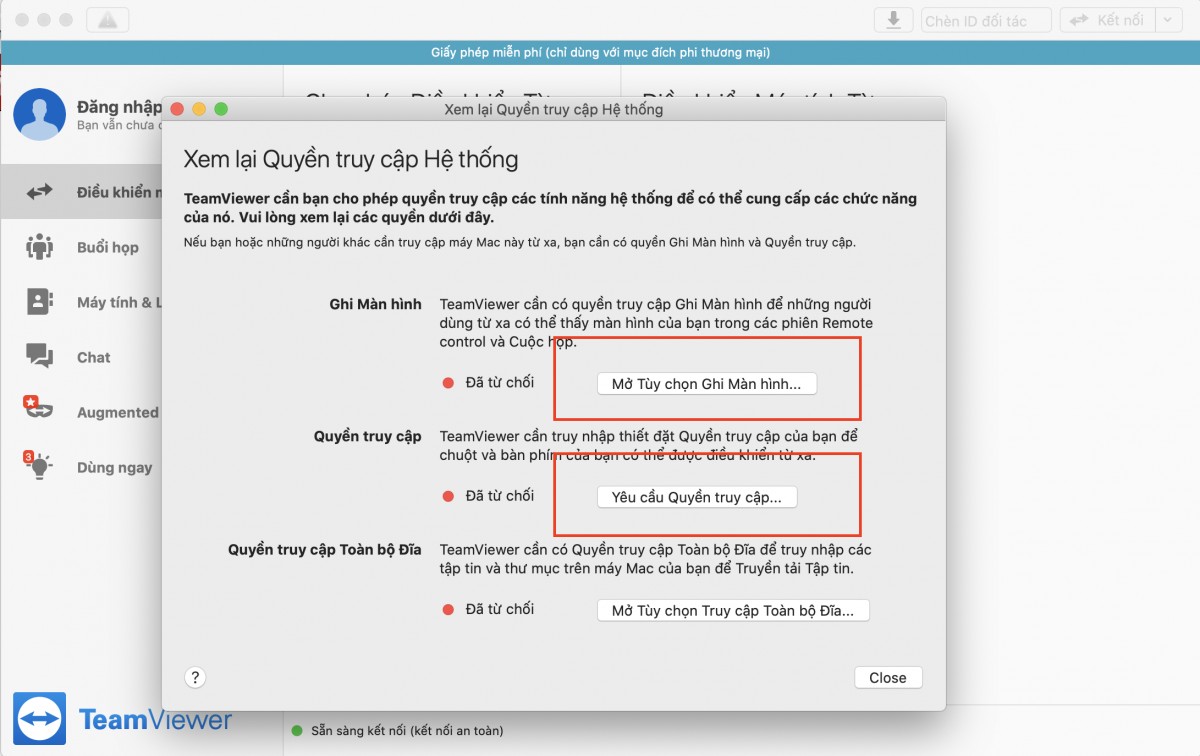
Bước 2: Chọn "Mở tuỳ chọn Ghi màn hình"
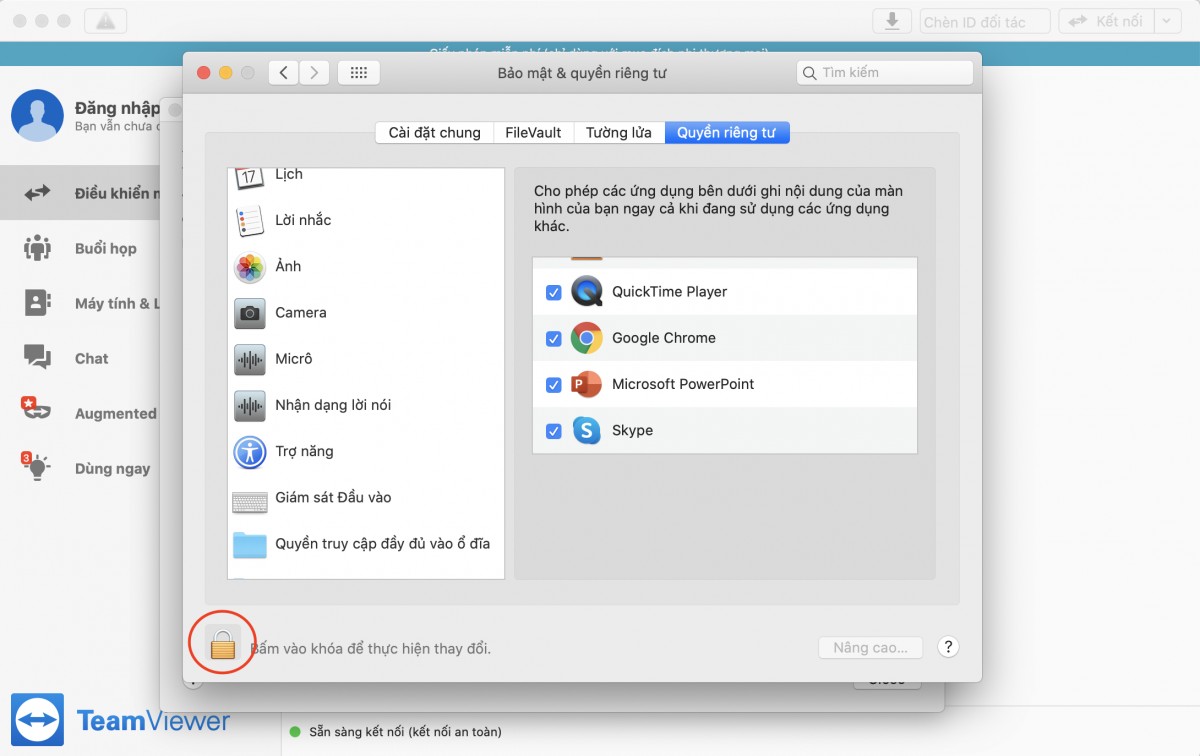
Bước 3: Ấn vào hình ổ khoá
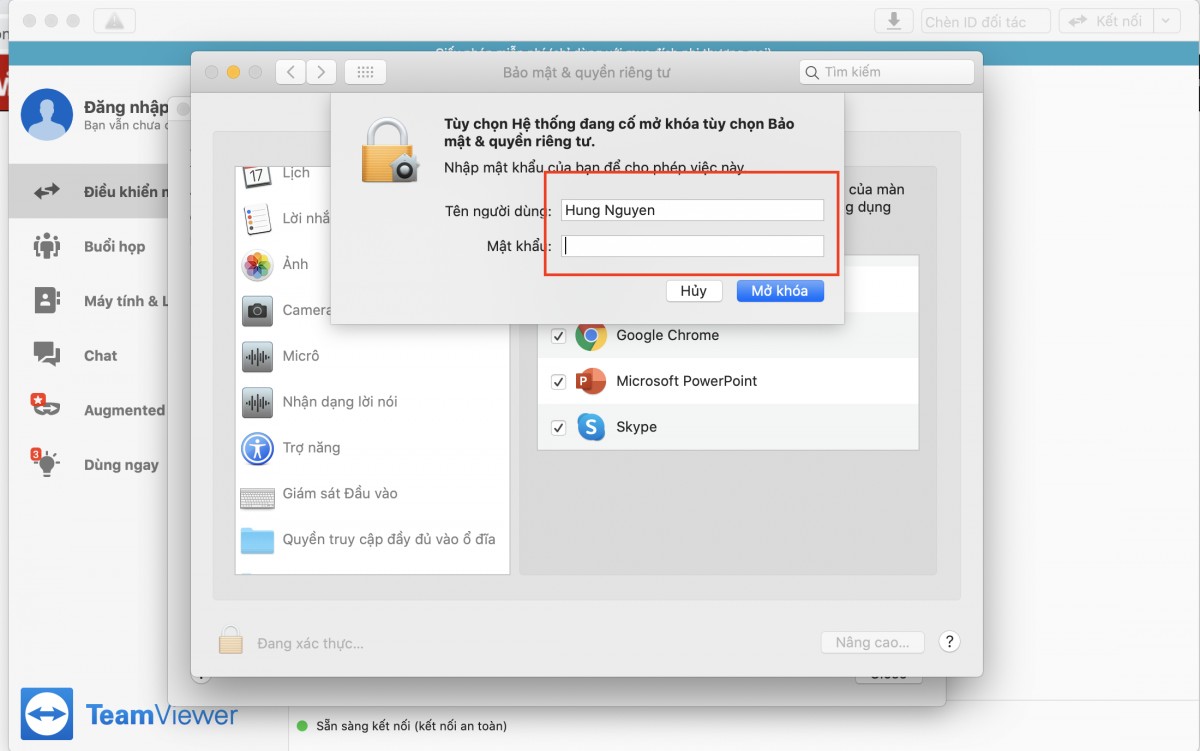
Bước 4: Nhập mật khẩu máy của bạn
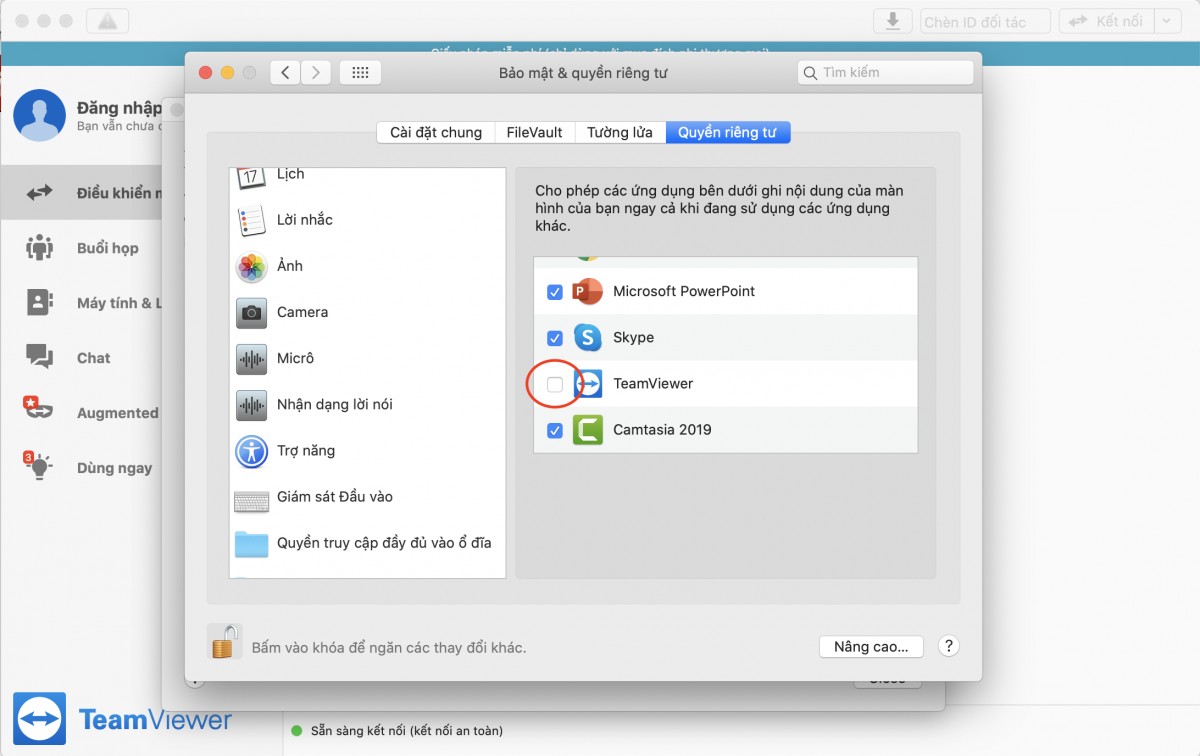
Bước 5: Check vào Teamviewer, bước này sẽ phân quyền cho phép Teamviewer được truyền tải hình ảnh màn hình của bạn sang đối tác Teamview
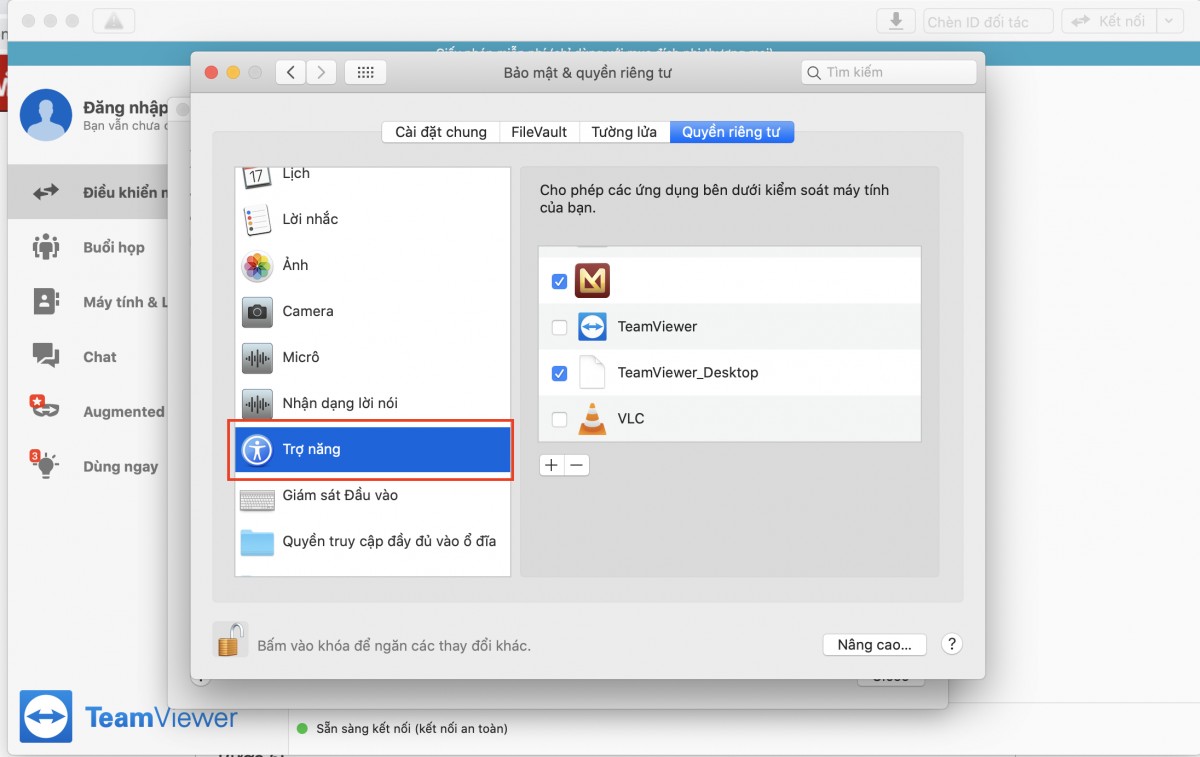
Bước 6: Chọn vào trợ năng
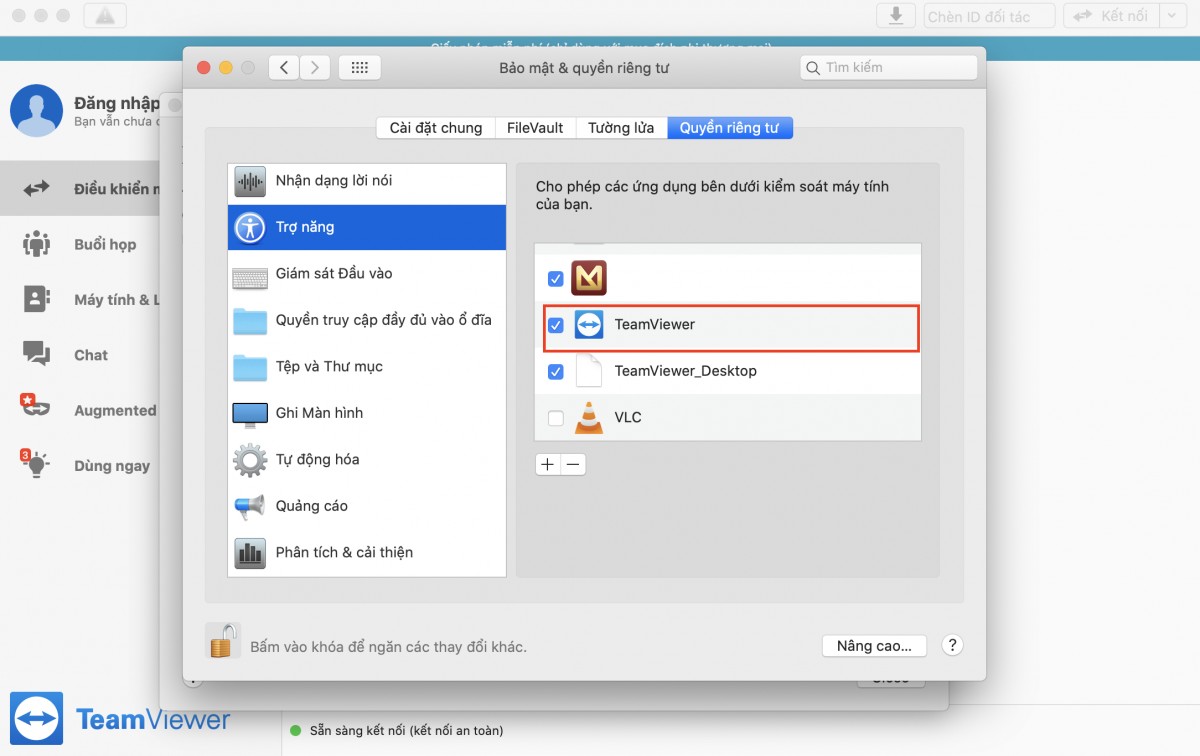
Bước 7: Check tiếp vào Teamviewer, vậy là xong, bạn có thể gửi mã cho đối tác Teamview của mình
Đánh giá bài viết
Bài viết cho bạn
Ngược dòng lịch sử
5 bộ phim Netflix truyền cảm hứng cho Designer
Thiên Địa Nhân Tarot - Bộ Tarot mang đậm nét văn hóa Việt
Nắm được những bí thuật này, bạn sẽ học design hiệu quả hơn
Animation là gì? Tìm hiểu những công cụ và kỹ thuật đằng sau mỗi bộ phim hoạt hình
Các thương hiệu đồng loạt kể câu chuyện Tết 2026 của riêng mình qua những thiết kế ấn tượng