 Colormeow
Trang chủ
→
Blog
→
Hỗ trợ học viên
6
Hướng dẫn phân quyền cho teamviewer trên MAC (MacOS, Macbook, iMac)
 Việt Hùng

Hướng dẫn phân quyền cho teamviewer trên MAC (MacOS, Macbook, iMac)
- 5 kiểu Design web mà hầu hết ai cũng đã từng dùng
- Pinterest hé lộ 5 màu sắc chủ đạo "làm mưa làm gió" năm 2026
- Quy trình chỉnh sửa video chuyên nghiệp cho người mới bắt đầu
- Ý nghĩa biểu tượng trong thiết kế Logo
- Video Editor là gì? Kỹ năng cần học và triển vọng nghề nghiệp
- Sửa lỗi Liquify trong Photoshop bằng các thao tác đơn giản
Sau đây là hướng dẫn cách để phân quyền cho teamviewer trên MAC (MacOS, Macbook, iMac)
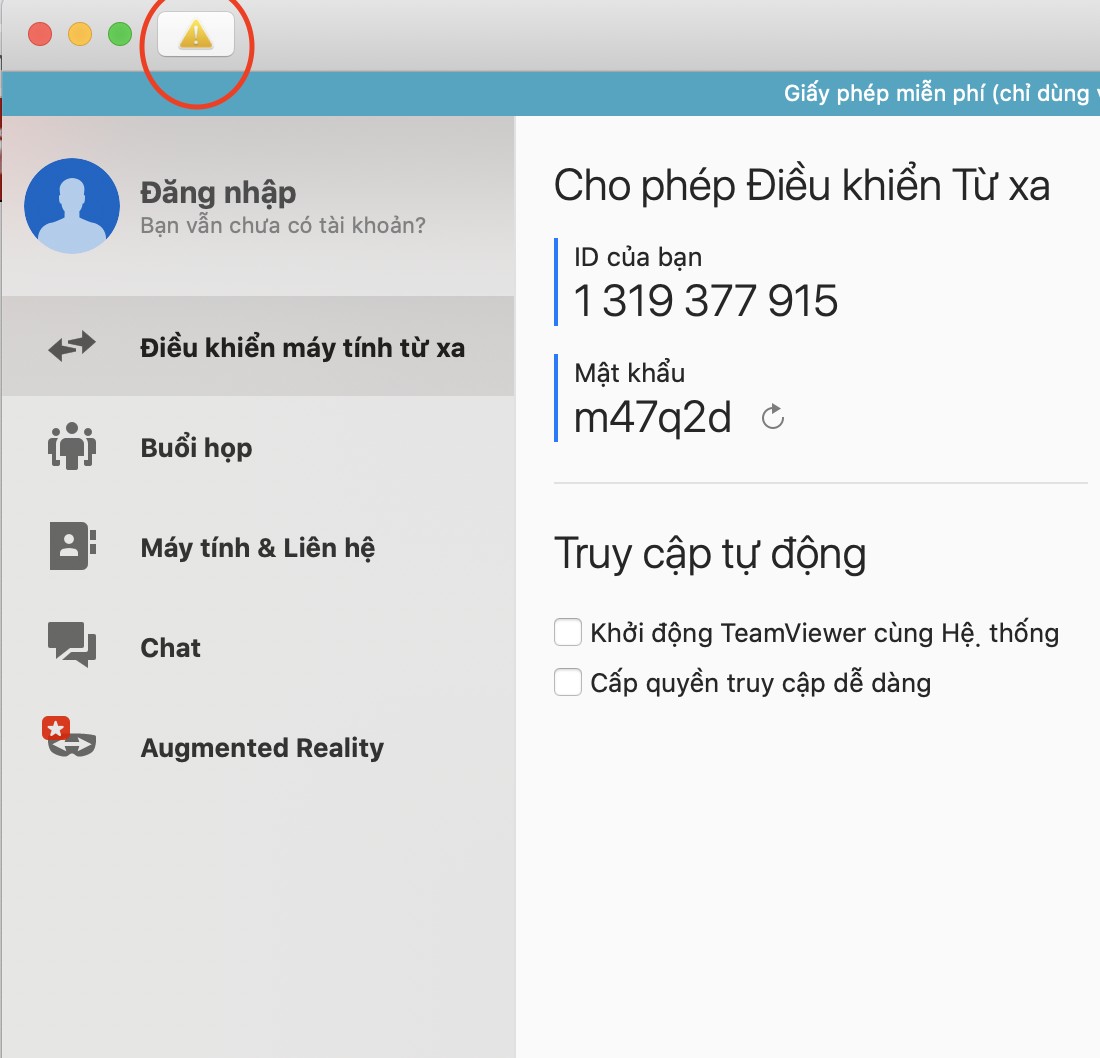
Bước 1: Bật teamviewer, chọn vào nút tam giác màu vàng ở góc trên bên trái của phần mềm teamviewer
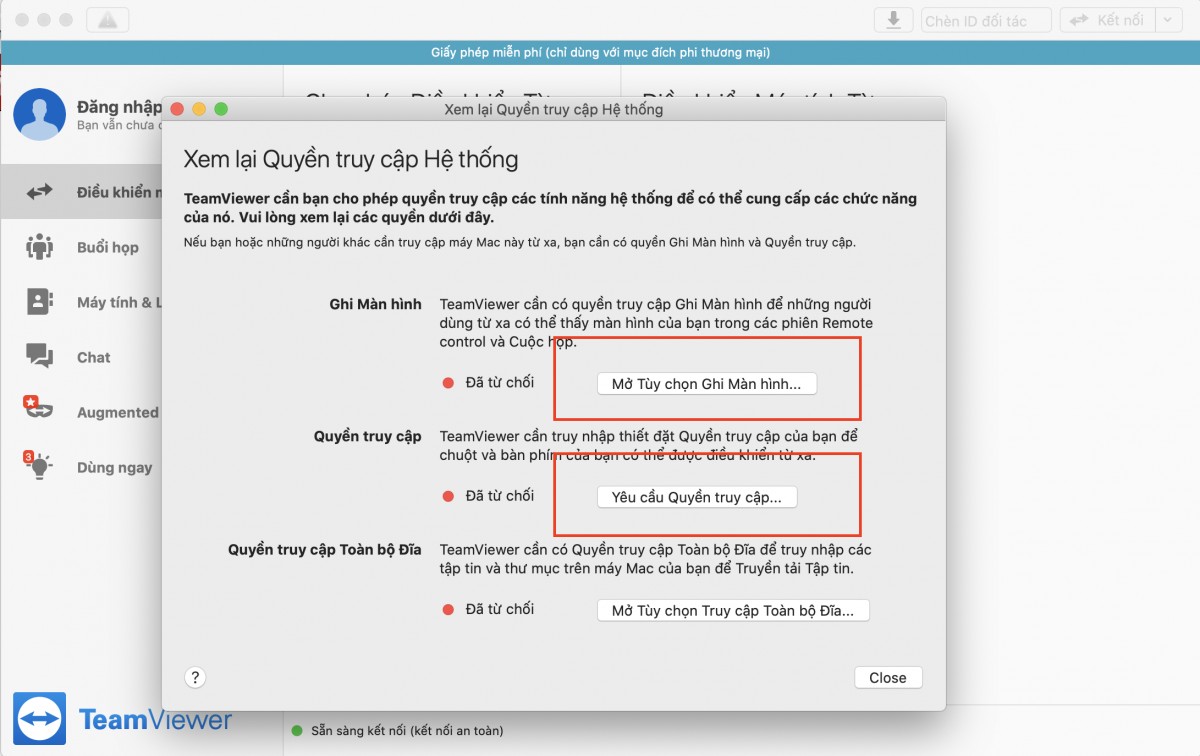
Bước 2: Chọn "Mở tuỳ chọn Ghi màn hình"
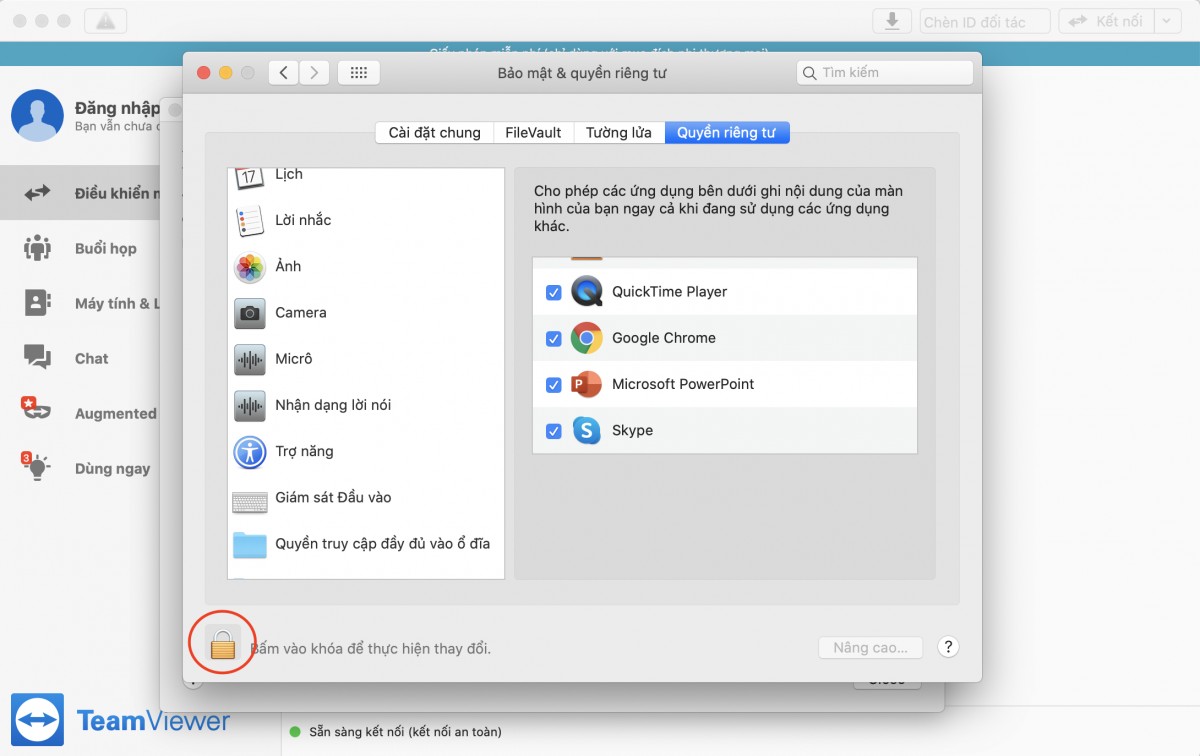
Bước 3: Ấn vào hình ổ khoá
Bước 4: Nhập mật khẩu máy của bạn
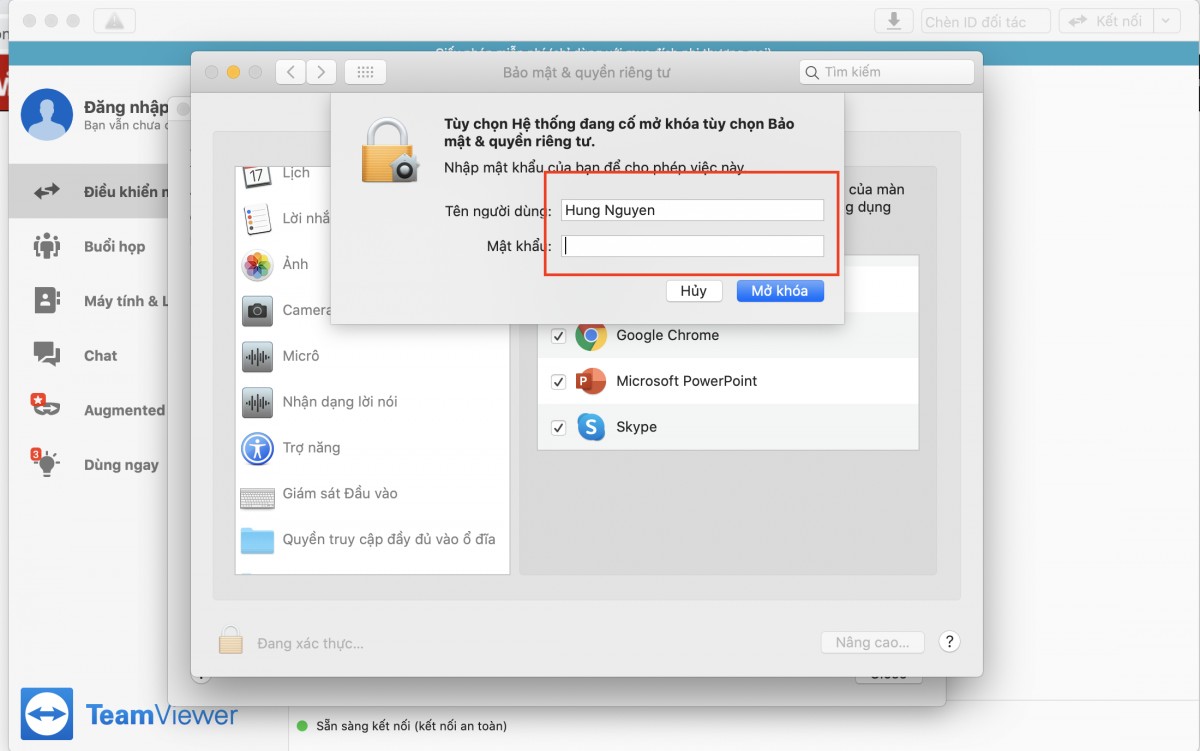
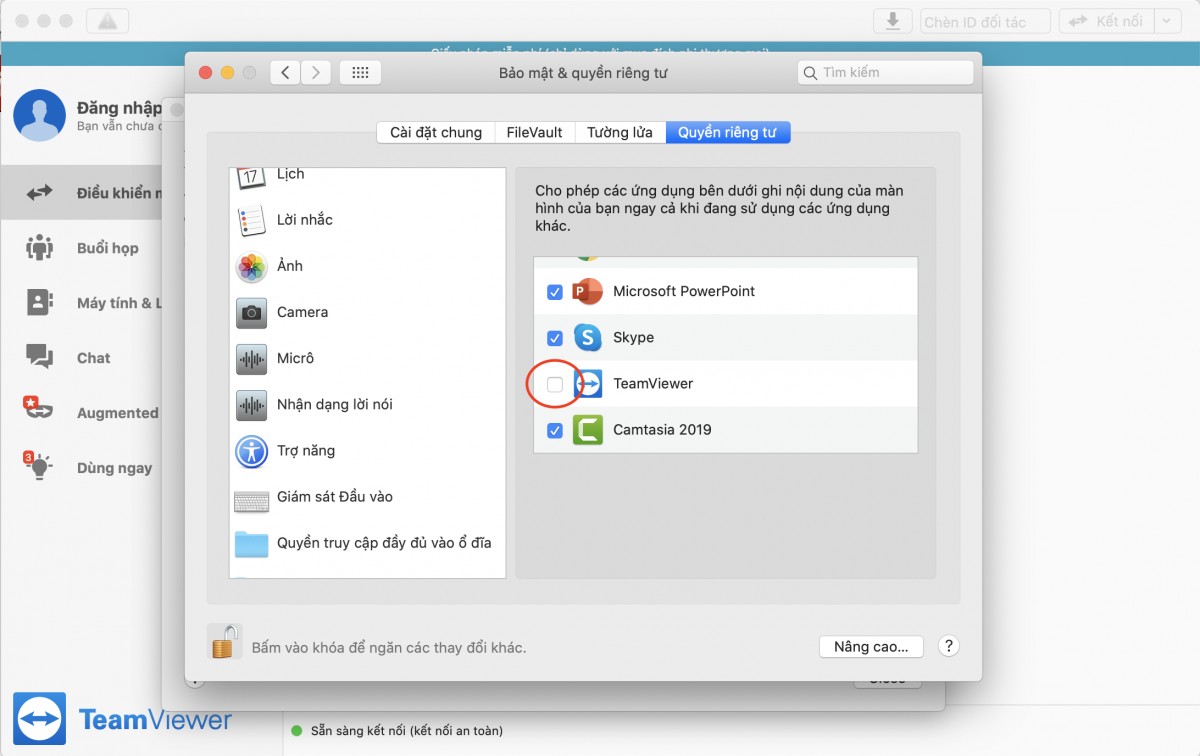
Bước 5: Check vào Teamviewer, bước này sẽ phân quyền cho phép Teamviewer được truyền tải hình ảnh màn hình của bạn sang đối tác Teamview
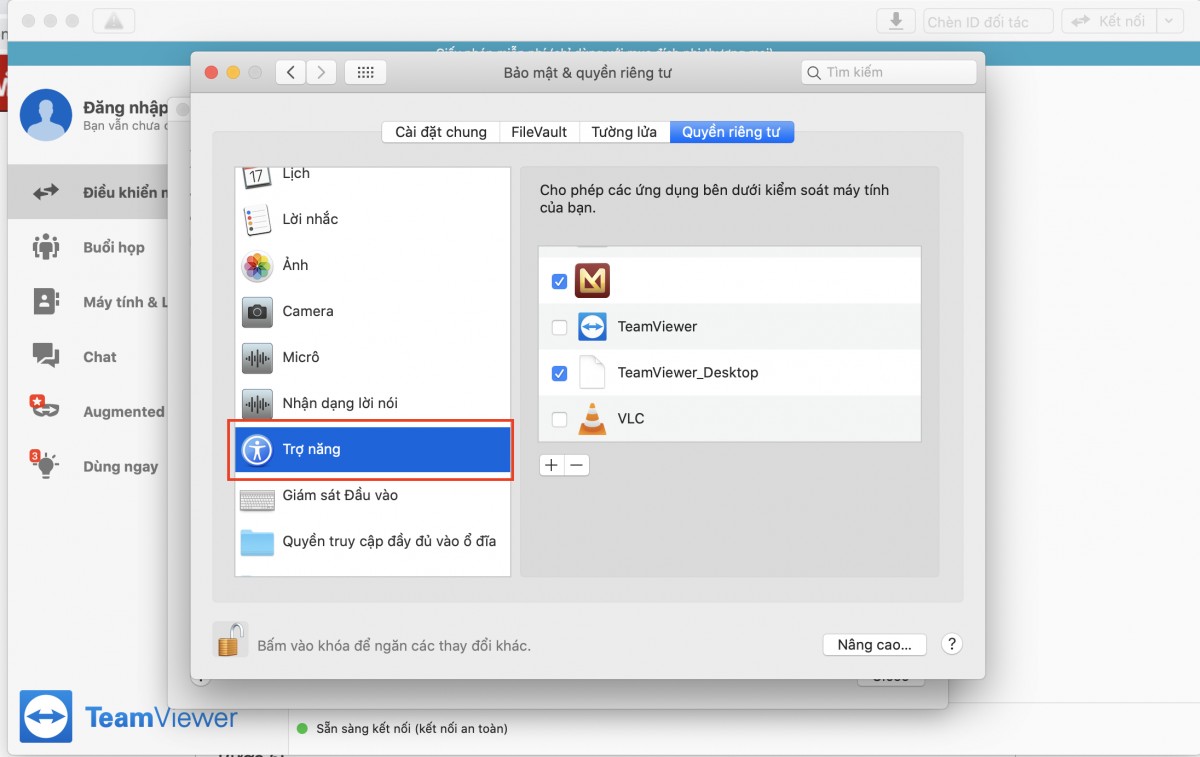
Bước 6: Chọn vào trợ năng
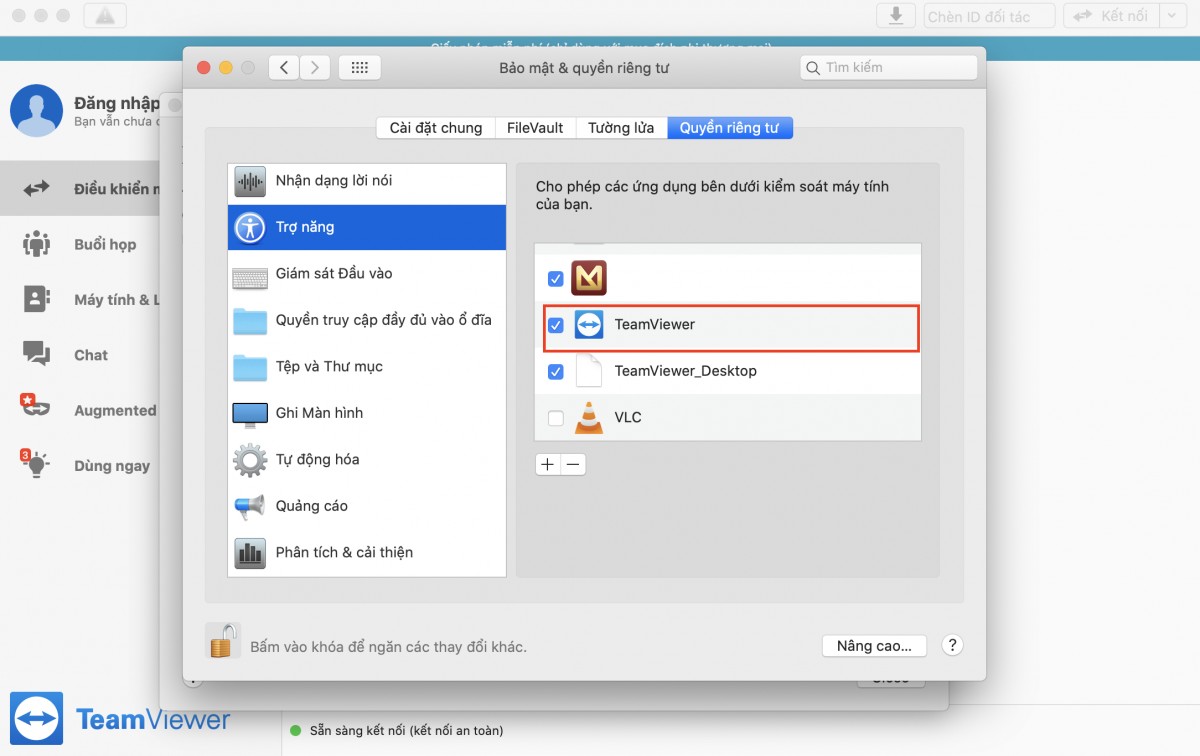
Bước 7: Check tiếp vào Teamviewer, vậy là xong, bạn có thể gửi mã cho đối tác Teamview của mình
Đánh giá bài viết
Bài viết cho bạn
5 kiểu Design web mà hầu hết ai cũng đã từng dùng
Pinterest hé lộ 5 màu sắc chủ đạo "làm mưa làm gió" năm 2026
Quy trình chỉnh sửa video chuyên nghiệp cho người mới bắt đầu
Ý nghĩa biểu tượng trong thiết kế Logo
Video Editor là gì? Kỹ năng cần học và triển vọng nghề nghiệp
Sửa lỗi Liquify trong Photoshop bằng các thao tác đơn giản